<span id="hx1fx"><dl id="hx1fx"><del id="hx1fx"></del></dl></span>
<strike id="hx1fx"></strike><strike id="hx1fx"></strike>
<strike id="hx1fx"></strike><span id="hx1fx"></span>
<strike id="hx1fx"></strike>
<strike id="hx1fx"><i id="hx1fx"></i></strike> <ruby id="hx1fx"></ruby><strike id="hx1fx"></strike>
<ruby id="hx1fx"></ruby>
<strike id="hx1fx"><i id="hx1fx"></i></strike> <strike id="hx1fx"><i id="hx1fx"><cite id="hx1fx"></cite></i></strike>
<span id="hx1fx"></span>
<strike id="hx1fx"><i id="hx1fx"></i></strike><strike id="hx1fx"><i id="hx1fx"><cite id="hx1fx"></cite></i></strike>
<strike id="hx1fx"></strike>
<strike id="hx1fx"><i id="hx1fx"><del id="hx1fx"></del></i></strike><ruby id="hx1fx"><i id="hx1fx"><del id="hx1fx"></del></i></ruby><strike id="hx1fx"><noframes id="hx1fx"><strike id="hx1fx"></strike>
<strike id="hx1fx"></strike>
美萊恩電氣科技歡迎你!
語言: 中文版  
當前位置:首頁 > 新聞資訊

新聞資訊

物聯網|智能家居|安裝Home Assistant-HAOS

發布時間:2024-05-13    查看: 4116 次

關鍵詞: Home Assistant 智能家居 物聯網

物聯網|智能家居|安裝Home Assistant-HAOS本次演示使用VMware Workstation安裝HAOS。安裝HA前請自行安裝VM(Workstation、ESXI適用)。其他基礎環境請查看上一篇文章,強烈建議使用代理環境下安裝HAOS,沒有梯子請直接拉到文章最后查看國內大神編譯的鏡像。

官網|github上下載HAOS

本次選用ova鏡像最新版12.3: https://github.com/home-assistant/operating-system/releases/download/12.3/haos_ova-12.3.ova 外網環境建議使用代理,或使用迅雷等下載軟件下載。

1.jpg

鏡像文件列表

導入HAOS

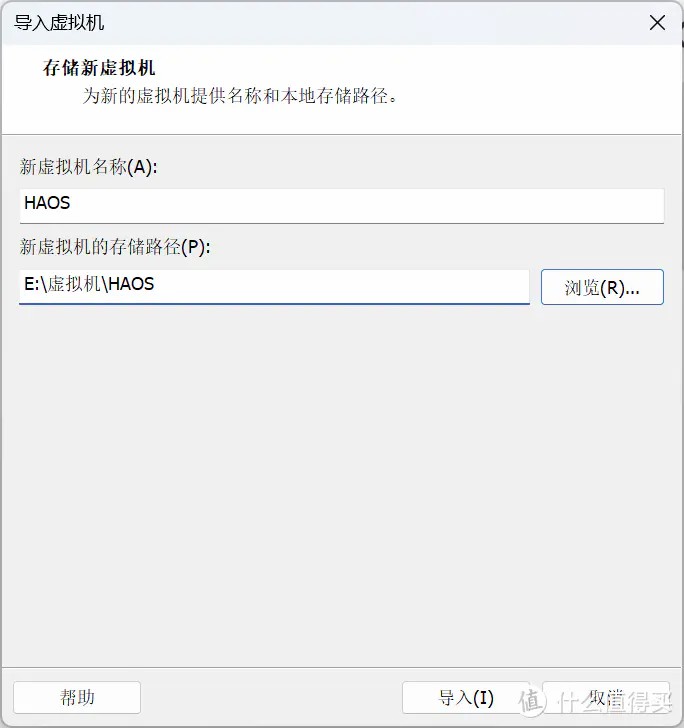
打開虛擬機軟件,打開虛擬機選擇下載的鏡像文件,導入虛擬機自定義,導入-等待導入完成。
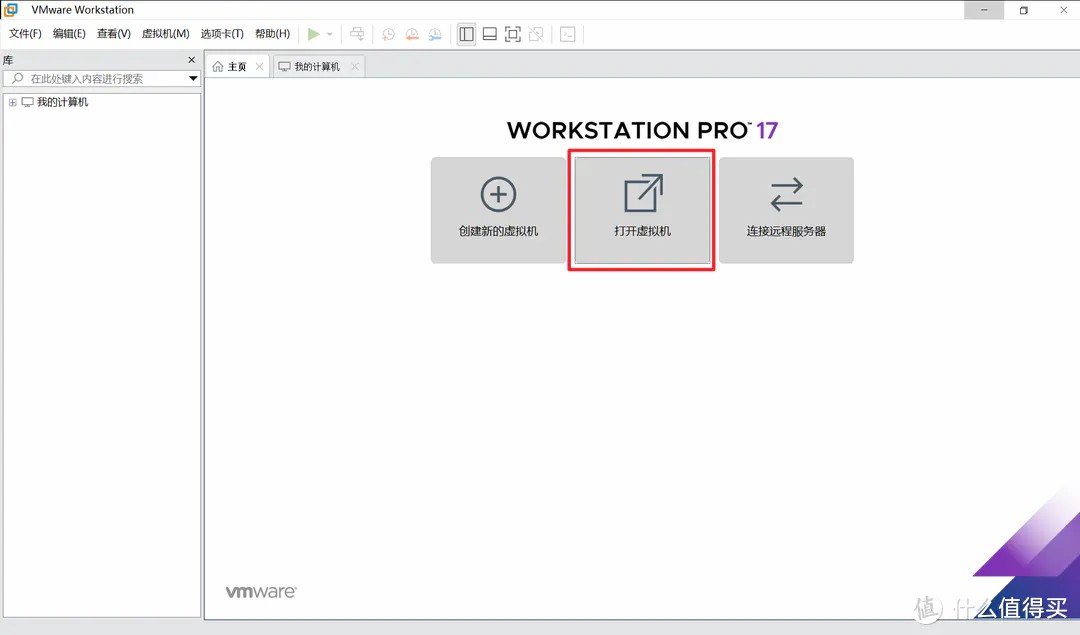
2.jpg

打開虛擬機


3.jpg

導入虛擬機

4.jpg等待導入完成

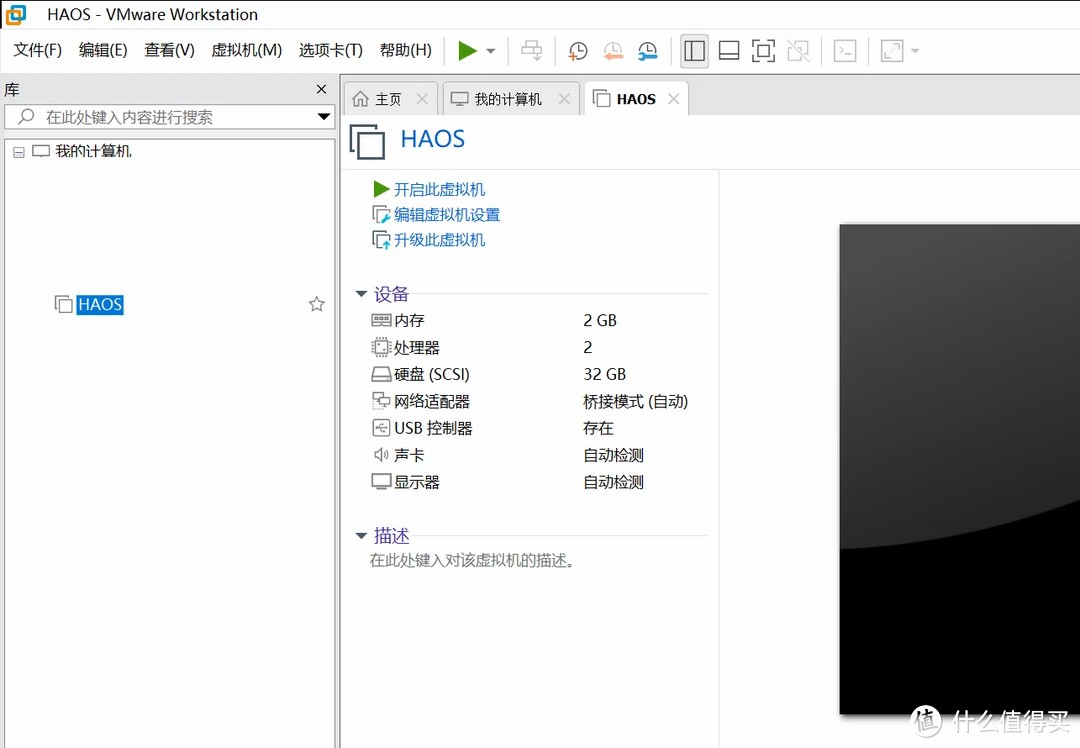
在左測選項卡中可以查看到剛才導入的HAOS。

5.jpg

查看HAOS

配置網絡

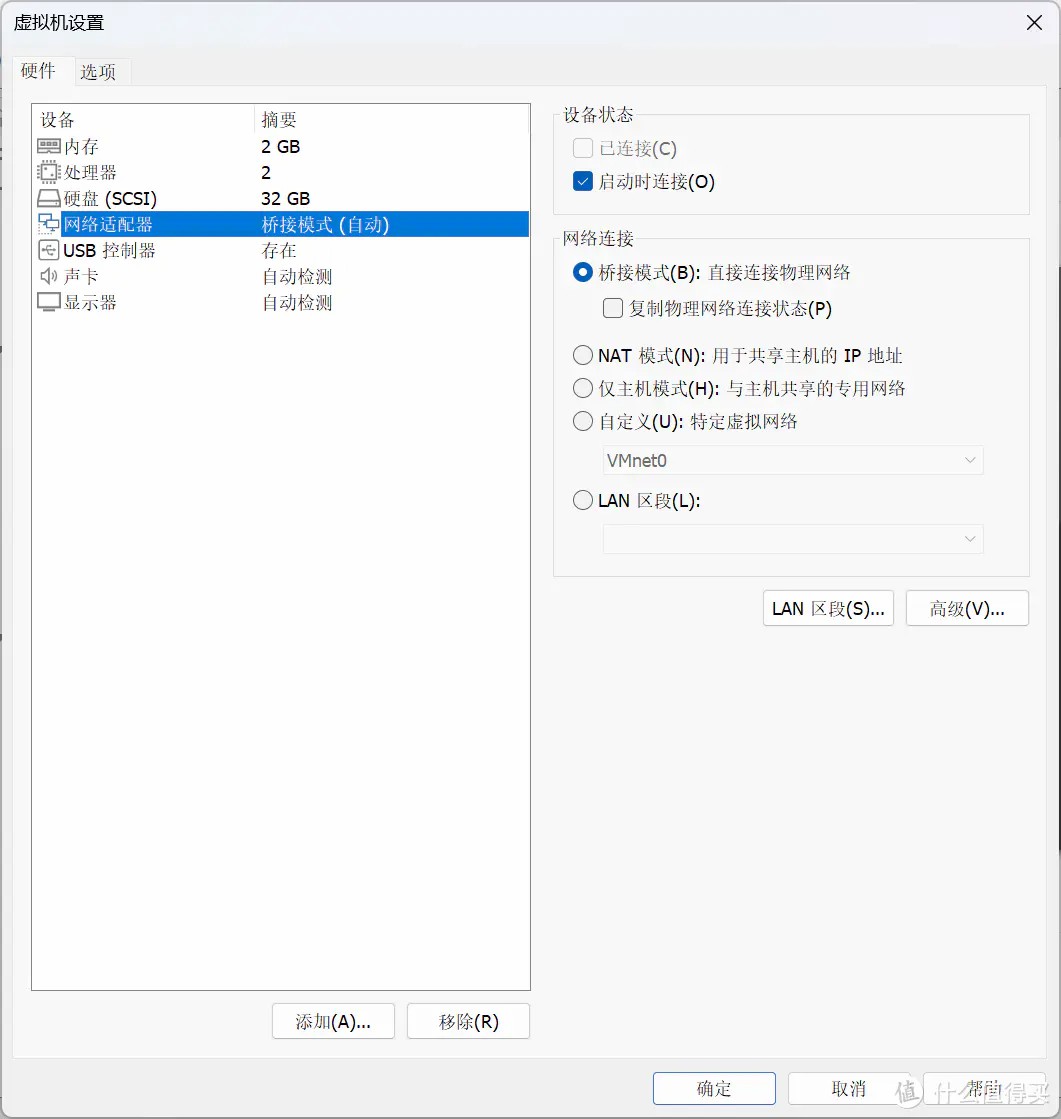
請檢查網絡是否為橋接模式即可,其他不用動。

6.jpg確認網絡配置

開啟虛擬機

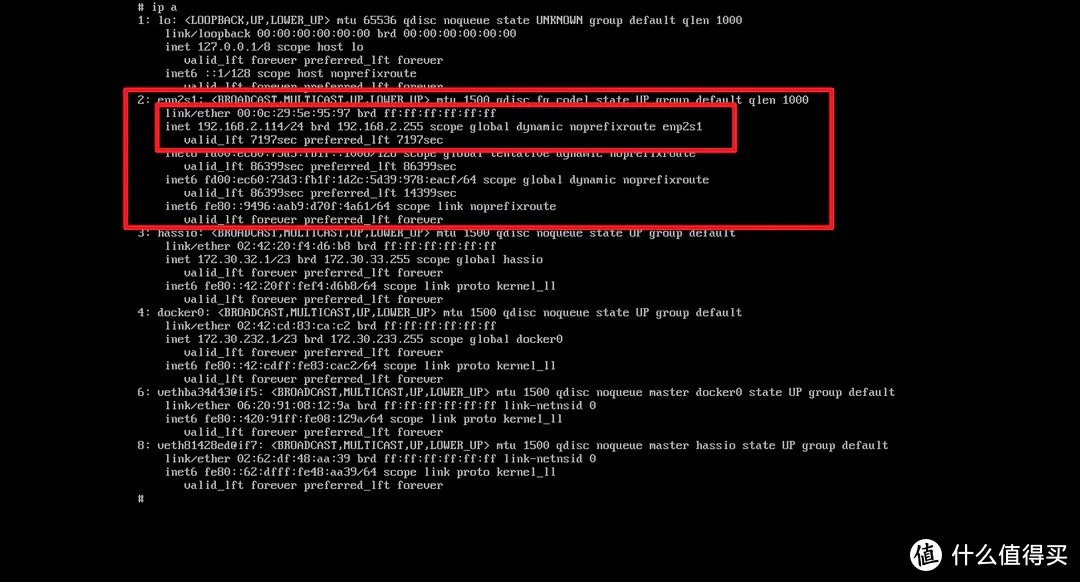
然后點擊開啟此虛擬機,等待加載虛擬機 如果出現該情況,輸入ip a確定虛擬機地址。
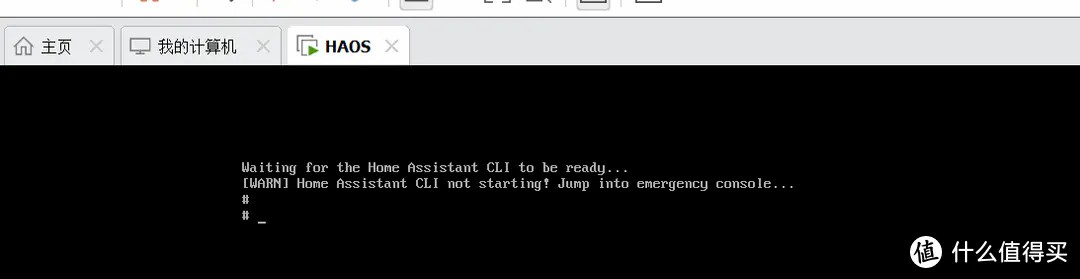
7.jpg啟動后報錯8.jpgip a

如紅框內所示:我的虛擬機ip就是192.168.2.114,如果獲取不到請檢查虛擬機網絡配置。 然后輸入reboot重啟,重啟后界面如下所示。
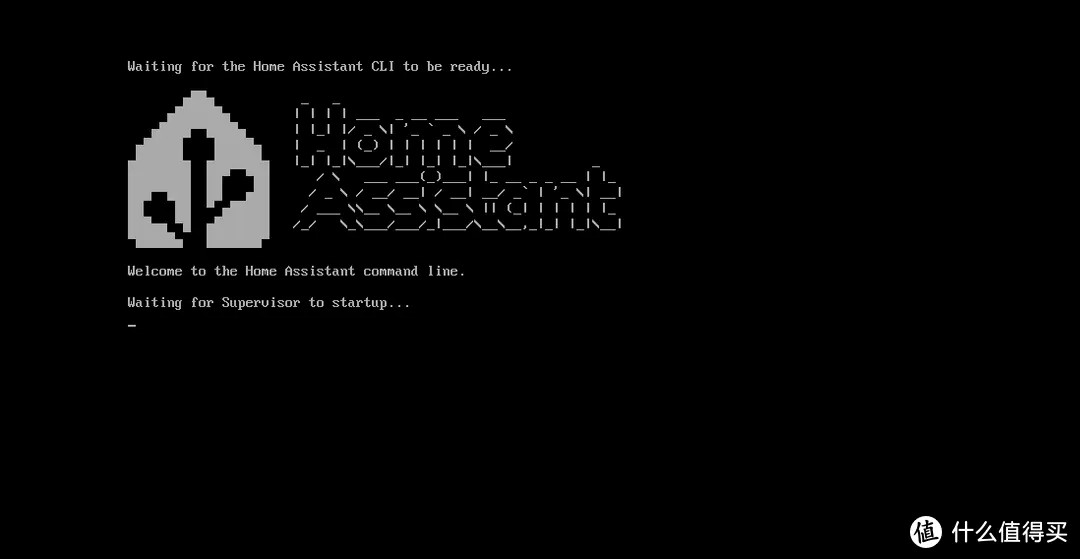
9.jpg

加載中

如果直接就是上述界面,輸入 ha network info 查看獲取到的ip。
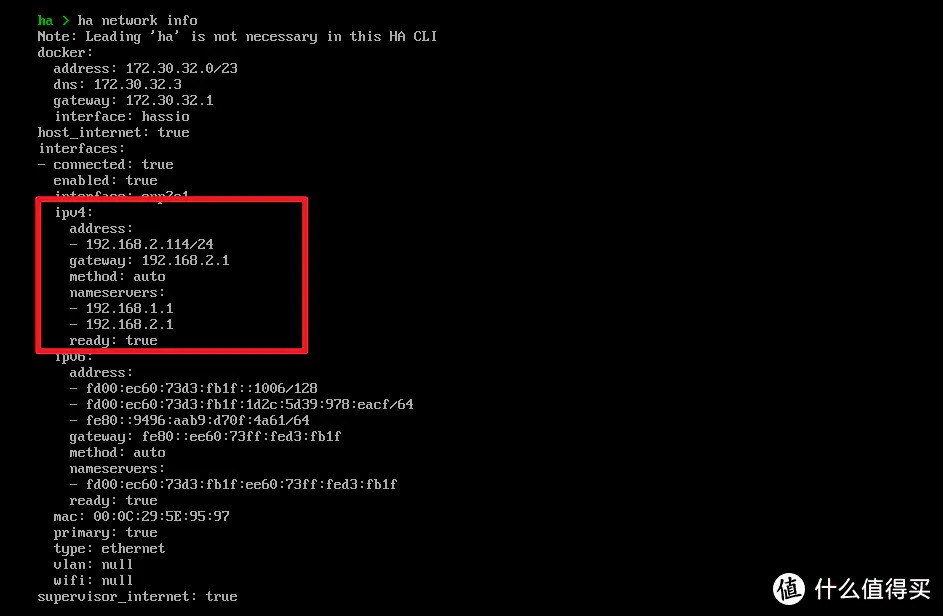
10.jpg

ha network info

訪問前面獲取地址http://ip:8123 查看安裝情況,

11.jpg前端安裝信息

出現報錯:基本重啟可以解決大部分,ha host reboot。

12.jpg

ha host reboot

正常shell頁面為:該界面可以看到ip等信息。
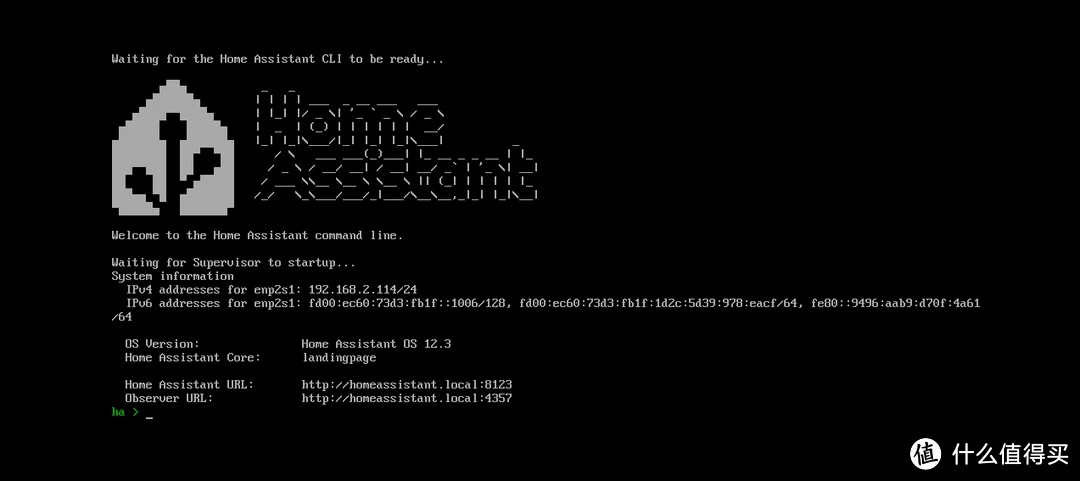
13.jpg

正常shell頁面

根據網絡情況訪問前端頁面http://ip:8123。正常情況有梯子情況需加載20分鐘左右,國內需數小時以上。也可以下載前端頁面報錯日志分析問題。 等待完成。
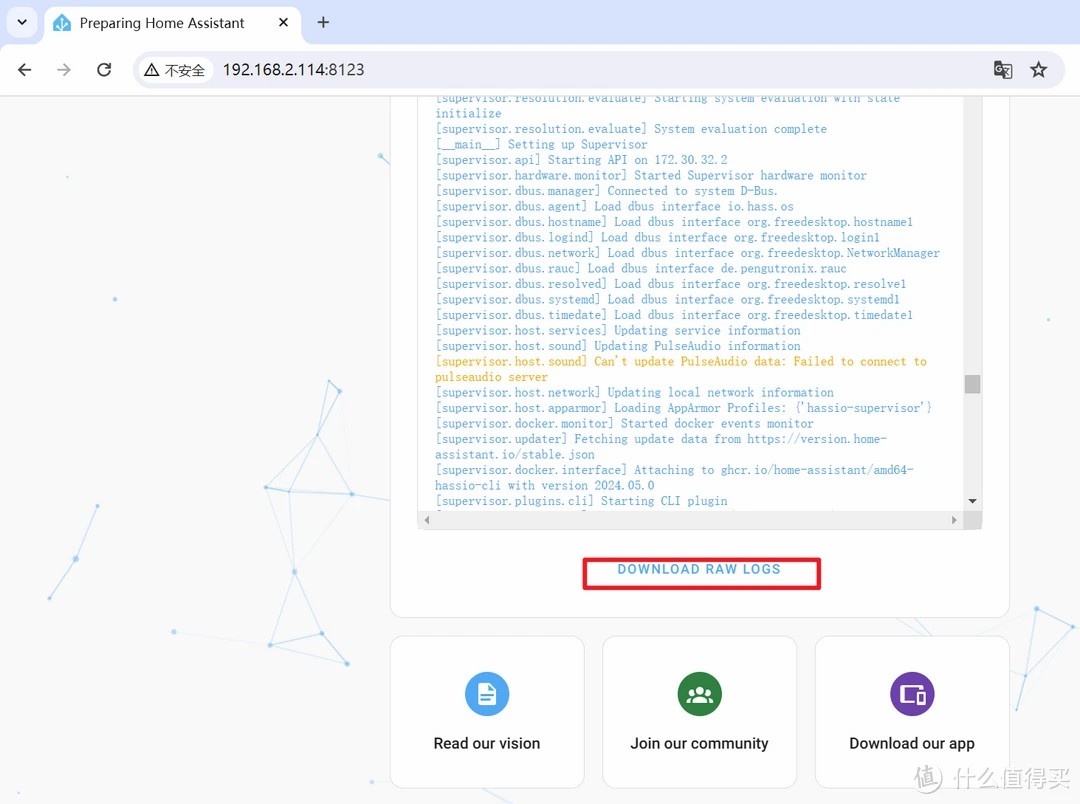
14.jpg

下載報錯信息處理報錯

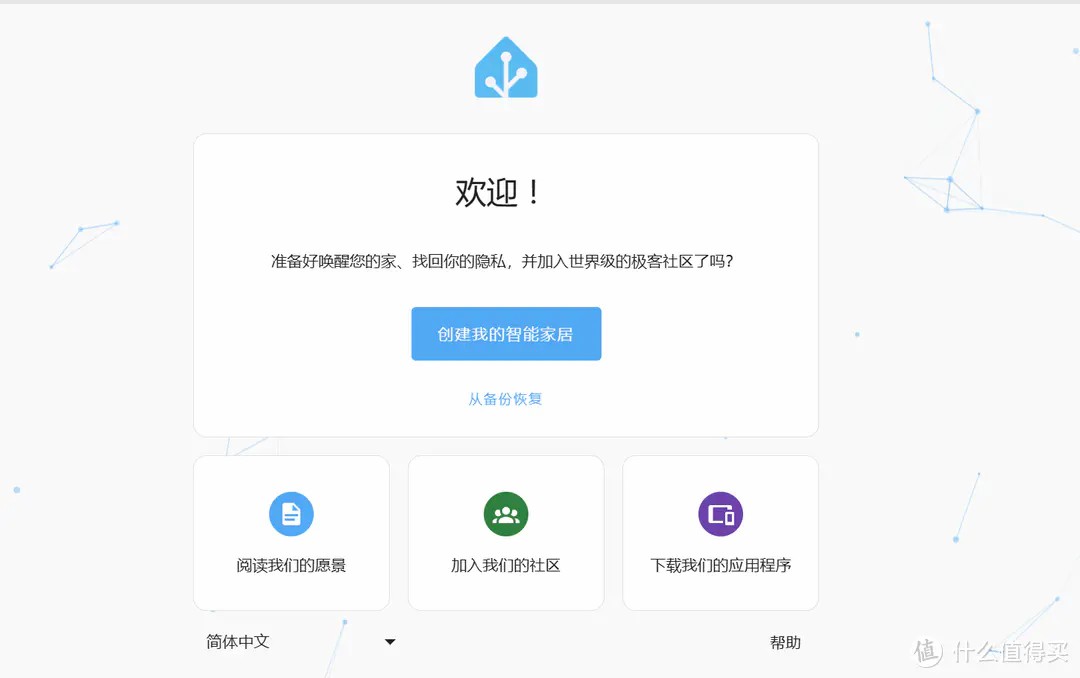
這個界面就表示安裝完成。

15.jpg

安裝完成

群暉安裝HAOS

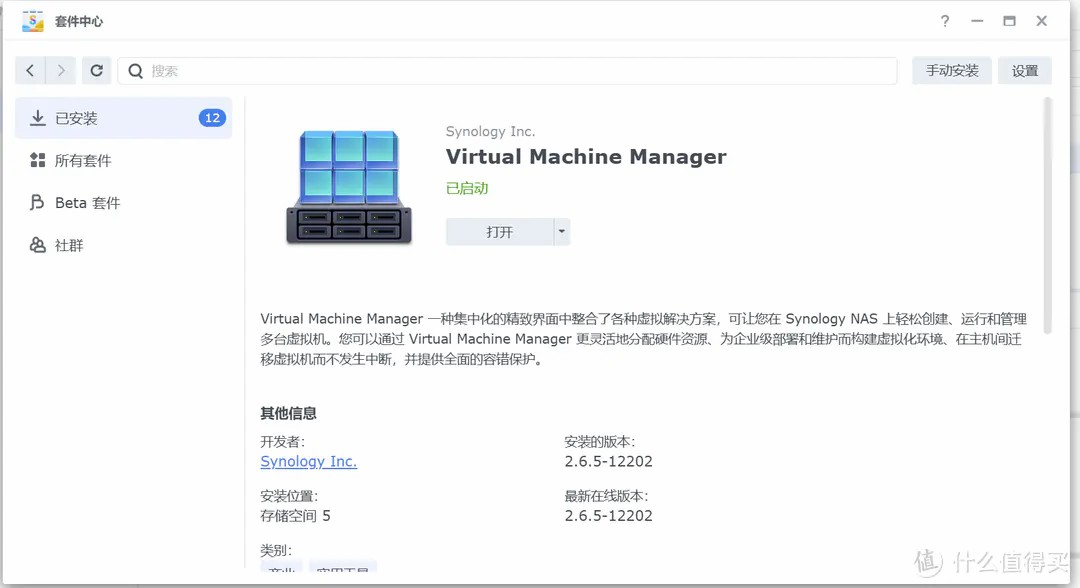
使用群暉上安裝HAOS,在群輝部署需要先在套件中心下載。

16.jpg

在套件中下載VMM

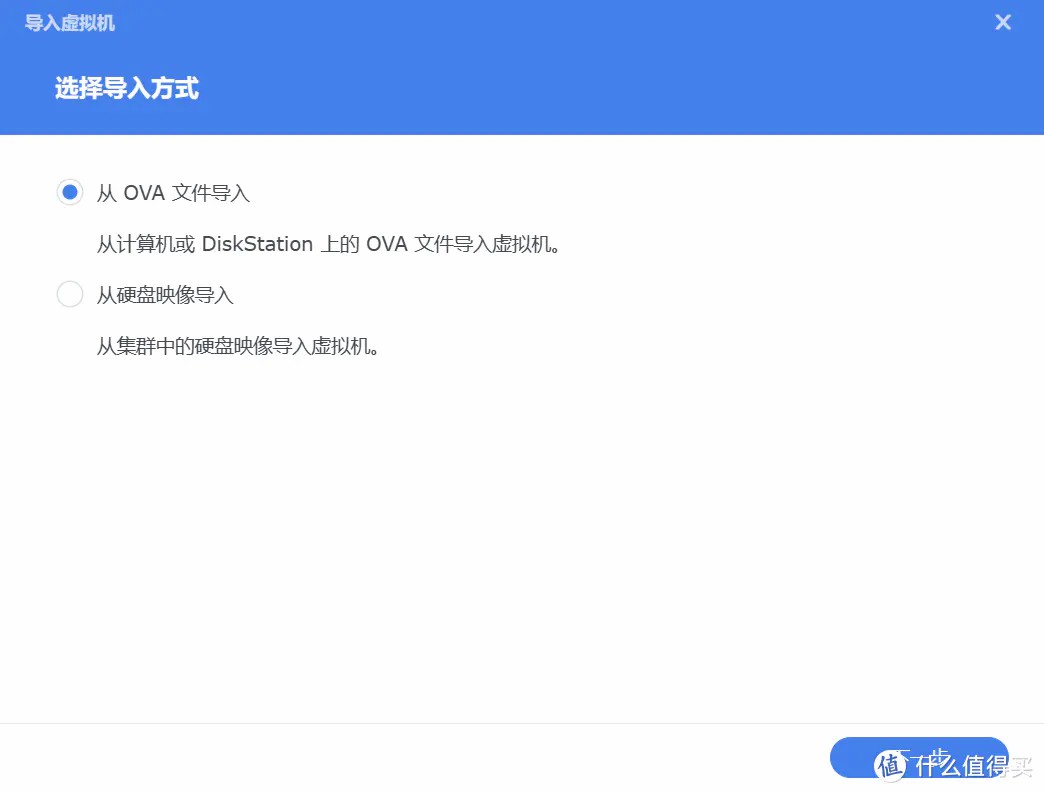
打開Virtual Machine Manager 虛擬機選項卡新增-導入。
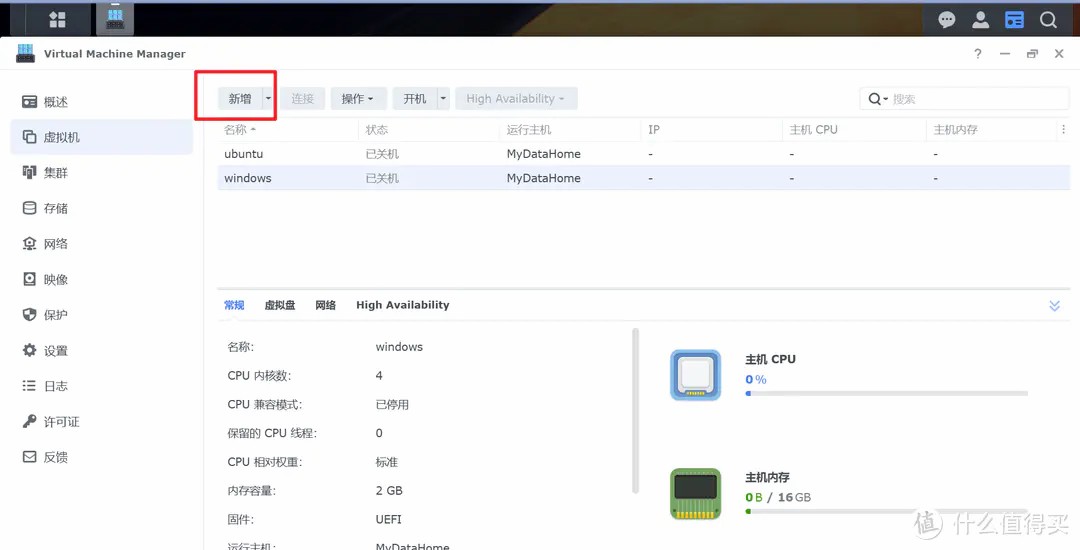
17.jpg新增-導入18.jpgOVA導入

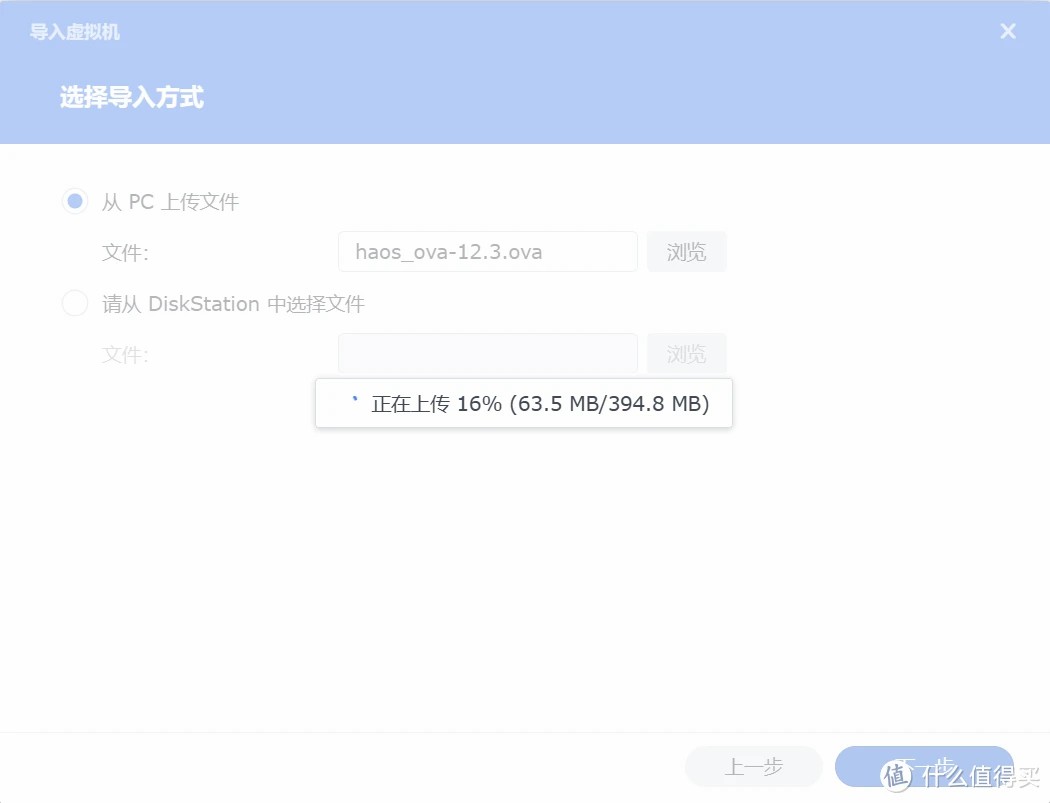
選擇PC上傳文件,選擇電腦中下載的ova鏡像文件。

19.jpg上傳文件導入完成

導入后開啟虛擬機。和在VM上部署一致。需要注意的是引導方式要改為UEFI。
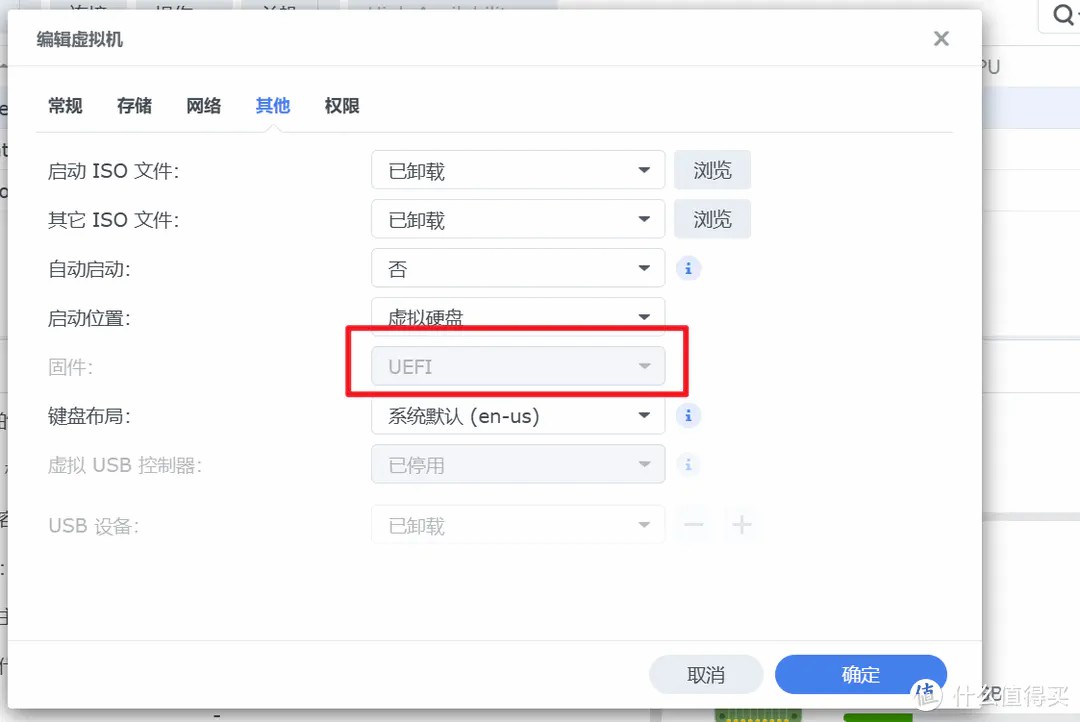
20.jpg

引導固件:UEFI


國內鏡像

由于原本系統在github上,鏡像及資源均需到外部站點下載,沒有代理很不方便。國內鏡像有:冬瓜大神編譯的HAOS版本,詳細情況論壇: https://bbs.hassbian.com/thread-24065-1-1.html(瀚思彼岸)。

?


產品導航

聯系我們

聯系人:張黎

QQ:910207225

電話:0755-23778895 
張黎(銷售總監):13570804819 

郵箱:melioncn@qq.com

地址:深圳市龍華區大浪街道元芬科創園B棟

掃描二維碼關注我們 關閉
二維碼
<span id="hx1fx"><dl id="hx1fx"><del id="hx1fx"></del></dl></span>
<strike id="hx1fx"></strike><strike id="hx1fx"></strike>
<strike id="hx1fx"></strike><span id="hx1fx"></span>
<strike id="hx1fx"></strike>
<strike id="hx1fx"><i id="hx1fx"></i></strike> <ruby id="hx1fx"></ruby><strike id="hx1fx"></strike>
<ruby id="hx1fx"></ruby>
<strike id="hx1fx"><i id="hx1fx"></i></strike> <strike id="hx1fx"><i id="hx1fx"><cite id="hx1fx"></cite></i></strike>
<span id="hx1fx"></span>
<strike id="hx1fx"><i id="hx1fx"></i></strike><strike id="hx1fx"><i id="hx1fx"><cite id="hx1fx"></cite></i></strike>
<strike id="hx1fx"></strike>
<strike id="hx1fx"><i id="hx1fx"><del id="hx1fx"></del></i></strike><ruby id="hx1fx"><i id="hx1fx"><del id="hx1fx"></del></i></ruby><strike id="hx1fx"><noframes id="hx1fx"><strike id="hx1fx"></strike>
<strike id="hx1fx"></strike>
亚洲欲色欲www怡红院